

Bilgisayara format atma, PC sağlığı için önemli. Peki Windows 11/10/7’de format nasıl atılır? İşte laptop ve masaüstü bilgisayarlar için formatlama FORMAT NASIL ATILIR WİNDOWS 11 yapılışı:
Windows 11 yüklemeden önce, Windows 11 yüklendiği cihazın en düşük sistem gereksinimlerini karşıladığından emin olun. Cihaz şu anda Windows 10 çalıştırıyorsa Microsoft, PC Sistem Durumu Denetimi uygulamasını kullanarak en düşük sistem gereksinimlerini doğrulamanızı önerir. gereksinimleri karşılamayan bir cihaza Windows 11 yüklemeniz önerilmez.

Windows 11 Kurulumu İçin USB Hazırlama ve Windows Kurulumu
Windows 11, Microsoft’un en yeni işletim sistemi olarak günümüz kullanıcılarına modern bir arayüz, gelişmiş güvenlik özellikleri ve optimize edilmiş performans sunuyor. Yeni bir bilgisayar aldınız mı yoksa mevcut sisteminizi güncellemek mi istiyorsunuz? Bu rehberde, Windows 11 kurulum USB’si nasıl hazırlanır ve adım adım kurulum süreci nasıl tamamlanır, tüm detaylarıyla öğreneceksiniz.
Windows 11 Sistem Gereksinimleri
Windows 11 kurulumuna başlamadan önce, bilgisayarınızın sistem gereksinimlerini karşılayıp karşılamadığını kontrol etmeniz gerekiyor. Microsoft’un belirlediği minimum sistem gereksinimleri şunlardır:
- İşlemci: 1 GHz veya daha hızlı, 2 veya daha fazla çekirdeğe sahip 64-bit uyumlu işlemci veya System on a Chip (SoC)
- RAM: En az 4 GB (8 GB önerilir)
- Depolama: 64 GB veya daha büyük depolama cihazı
- Sistem Yazılımı: UEFI, Güvenli Önyükleme özellikli
- TPM: Trusted Platform Module (TPM) sürüm 2.0
- Ekran Kartı: DirectX 12 uyumlu, WDDM 2.0 sürücülü
- Ekran: 9 inç’ten büyük, 720p HD çözünürlük
Modern oyun bilgisayarları ve laptoplar bu gereksinimleri rahatlıkla karşılamaktadır. Özellikle RTX 50 veya RTX 40 serisi ekran kartlarına sahip sistemlerde Windows 11, donanımın tüm özelliklerinden yararlanabilir.
Gerekli Malzemeler
Windows 11 kurulumu için ihtiyacınız olan malzemeler:
- En az 8 GB kapasiteli USB bellek (USB 3.0 önerilir)
- İnternet bağlantısı (Windows 11 ISO dosyasını indirmek için)
- Çalışan bir bilgisayar (kurulum medyası hazırlamak için)
- Windows 11 ürün anahtarı (varsa)
Önemli Not: USB bellek üzerindeki tüm veriler silinecektir, bu yüzden önemli dosyalarınızı yedeklemeyi unutmayın.
Windows 11 ISO Dosyasını İndirme
Windows 11 kurulum USB’si hazırlamak için öncelikle resmi ISO dosyasını Microsoft’un web sitesinden indirmeniz gerekiyor:
- Microsoft’un resmi Windows 11 indirme sayfasını ziyaret edin
- “Windows 11 Disk Görüntüsü (ISO) İndir” bölümüne gidin
- Açılır menüden “Windows 11 (multi-edition ISO)” seçeneğini seçin
- “İndir” butonuna tıklayın
- Ürün dilini seçin (Türkçe)
- “Onayla” butonuna tıklayın
- “64-bit İndir” butonuna tıklayarak ISO dosyasını indirin
ISO dosyası yaklaşık 5-6 GB boyutundadır ve internet hızınıza bağlı olarak indirme süresi değişebilir.
Rufus ile Bootable USB Hazırlama
Rufus, Windows kurulum USB’si oluşturmak için en popüler ve güvenilir araçlardan biridir. İşte adım adım Rufus kullanarak bootable USB hazırlama:
Rufus Programını İndirme
- Rufus’un resmi web sitesini ziyaret edin
- En son sürümü indirin (kurulum gerektirmez, portable çalışır)
- İndirilen .exe dosyasını çalıştırın
Rufus ile USB Hazırlama Adımları
- USB Belleği Takın: 8 GB veya daha büyük USB belleğinizi bilgisayara takın
- Rufus’u Çalıştırın: Program yönetici izinleri isteyecektir, “Evet” deyin
- Cihaz Seçimi: “Aygıt” bölümünden USB belleğinizi seçin
- ISO Seçimi: “Önyükleme seçimi” kısmında “SEÇ” butonuna tıklayın ve indirdiğiniz Windows 11 ISO dosyasını seçin
- Bölümleme Düzeni: “Bölümleme düzeni” olarak “GPT” seçin (UEFI için)
- Hedef Sistem: “Hedef sistem” için “UEFI (CSM olmadan)” seçeneğini işaretleyin
- Dosya Sistemi: “Dosya sistemi” olarak “NTFS” seçili kalmalı
- Başlat: “BAŞLAT” butonuna tıklayın
Rufus, TPM 2.0 ve Secure Boot gereksinimlerini bypass etmek için bir seçenek sunabilir. Sisteminiz bu gereksinimleri karşılamıyorsa, bu seçenekleri kullanabilirsiniz.
Windows 11 Kurulum Süreci
BIOS Ayarlarını Yapılandırma
- Bilgisayarınızı kapatın ve hazırladığınız USB belleği takın
- Bilgisayarı açarken BIOS/UEFI’ye girmek için belirlenen tuşa basın (genellikle F2, F12, Delete veya ESC)
- Boot menüsüne gidin
- USB belleği ilk sıraya alın
- Değişiklikleri kaydedin ve çıkın (Save & Exit)
SLAYER Notebook Kullanıcıları İçin Not: SLAYER serisi laptoplarda genellikle F2 veya Delete tuşu ile BIOS’a girebilirsiniz. Boot menüsü için F12 tuşunu kullanabilirsiniz.
FORMAT NASIL ATILIR WİNDOWS 11
İlk Kurulum Ekranı
Bilgisayar USB’den boot olduğunda Windows kurulum ekranı açılacaktır:
- Dil ve Bölge Ayarları: Kurulum dilini (Türkçe), saat ve para birimi biçimini (Türkiye) ve klavye düzenini seçin
- “Şimdi Yükle”: Ana ekranda görünen “Şimdi yükle” butonuna tıklayın
- Ürün Anahtarı: Windows 11 ürün anahtarınız varsa girin, yoksa “Ürün anahtarım yok” seçeneğini tıklayın (daha sonra etkinleştirebilirsiniz)
Windows 11 Sürümü Seçimi
Ürün anahtarı girmediyseniz, hangi Windows 11 sürümünü kurmak istediğinizi seçmeniz istenecek:
- Windows 11 Home: Ev kullanıcıları için temel özellikler
- Windows 11 Pro: İş kullanıcıları ve profesyoneller için gelişmiş özellikler
- Windows 11 Education: Eğitim kurumları için
Oyun bilgisayarları için genellikle Windows 11 Home yeterlidir, ancak uzaktan masaüstü, BitLocker gibi özelliklere ihtiyacınız varsa Pro sürümünü tercih edebilirsiniz.
Lisans Koşulları ve Kurulum Türü
- Lisans Sözleşmesi: Microsoft Yazılım Lisans Koşullarını okuyun ve “Kabul Ediyorum” kutusunu işaretleyin
- Kurulum Türü: İki seçenek sunulur:
- Yükseltme: Mevcut dosyaları, uygulamaları ve ayarları korur (önerilmez)
- Özel: Temiz kurulum için bu seçeneği seçin
Disk Bölümlendirme ve Kurulum
Bu aşama en kritik kısımdır ve dikkatli olunması gerekir:
- Disk Seçimi: Windows’u kurmak istediğiniz diski seçin
- Bölümleri Silme (Temiz Kurulum İçin):
- Mevcut tüm bölümleri seçip “Sil” butonuna tıklayın
- Disk “Ayrılmamış Alan” olarak görünecektir
- Yeni Bölüm Oluşturma:
- “Yeni” butonuna tıklayın
- Windows otomatik olarak gerekli sistem bölümlerini oluşturacaktır
- Ana kurulum bölümünü seçin ve “İleri”ye tıklayın
Kurulum işlemi başlayacak ve bilgisayar birkaç kez yeniden başlatılacaktır. Bu süreç 15-30 dakika arasında sürebilir.
Windows 11 İlk Kurulum Ayarları (OOBE)
Windows 11 kurulumu tamamlandıktan sonra, ilk kullanım ayarları (Out of Box Experience – OOBE) başlayacaktır:
Bölge ve Klavye Ayarları
- Ülkenizi seçin (Türkiye)
- Klavye düzenini seçin (Türkçe Q)
- İkinci bir klavye düzeni eklemek isterseniz ekleyin veya “Atla” deyin
İnternet Bağlantısı
Windows 11 Home sürümü kurulum sırasında internet bağlantısı gerektirir. WiFi ağınızı seçin veya Ethernet kablosunu bağlayın.
İpucu: İnternet gerektirmeyen kurulum için Windows 11 Pro sürümünü kullanabilir veya bazı workaround yöntemlerini deneyebilirsiniz.
Microsoft Hesabı ile Giriş
- Mevcut Microsoft hesabınızla giriş yapın veya yeni hesap oluşturun
- Yerel hesap kullanmak istiyorsanız, bazı ek adımlar gerekebilir
- Şifrenizi girin ve güvenlik sorularını ayarlayın
Gizlilik Ayarları
Windows 11 çeşitli gizlilik seçenekleri sunar:
- Konum hizmetleri
- Cihazı bulma
- Tanılama verileri
- Mürekkep ve yazma geliştirme
- Özelleştirilmiş deneyimler
- Reklam kimliği
İstediğiniz ayarları seçin ve “Kabul Et” veya “İleri” deyin.
Cihazınızı Özelleştirme
- Bilgisayarınıza bir isim verin
- Cihazınızı nasıl kullanacağınızı seçin (Oyun, Okul, İş, vb.)
- OneDrive yedekleme ayarlarını yapılandırın
- Microsoft 365 deneme sürümü teklifini kabul edin veya atlayın
Kurulum Sonrası Yapılması Gerekenler
Windows 11 kurulumu tamamlandıktan sonra yapmanız gereken önemli adımlar:
Windows Güncellemelerini Kontrol Etme
- Ayarlar > Windows Update bölümüne gidin
- “Güncellemeleri denetle” butonuna tıklayın
- Tüm güncellemeleri indirin ve yükleyin
- Gerekirse bilgisayarı yeniden başlatın
Sürücüleri Yükleme
Özellikle Gaming Laptop kullanıcıları için sürücü güncellemeleri kritik öneme sahiptir:
- Ekran Kartı Sürücüsü:
- NVIDIA GeForce RTX serisi için GeForce Experience uygulamasını indirin
- En son Game Ready sürücüleri yükleyin
- DLSS 4 ve diğer teknolojilerden yararlanmak için sürücüleri güncel tutun
- Chipset Sürücüsü:
- AMD Ryzen sistemler için AMD Chipset Drivers
- Intel sistemler için Intel Chipset Device Software
- Ses Sürücüsü: Anakart üreticisinin web sitesinden en son ses sürücülerini indirin
- Ağ Sürücüsü: WiFi ve Ethernet adaptör sürücülerini güncelleyin
Temel Programları Yükleme
Yeni Windows 11 kurulumunuzda olmazsa olmaz programlar:
- Web Tarayıcısı: Chrome, Firefox, veya Edge (varsayılan)
- Ofis Paketi: Microsoft Office veya LibreOffice
- Oyun Platformları: Steam, Epic Games, GOG Galaxy
- Antivirüs: Windows Defender yeterlidir, ancak ek koruma için üçüncü parti çözümler
- Sıkıştırma Programı: WinRAR veya 7-Zip
- Medya Oynatıcı: VLC Media Player
Windows 11 Performans Optimizasyonu
Oyun bilgisayarlarında Windows 11’den maksimum performans almak için:
Oyun Modu Etkinleştirme
- Ayarlar > Oyun > Oyun Modu
- Oyun Modu’nu açın
- Bu, sistem kaynaklarını oyunlara öncelik verecek şekilde optimize eder
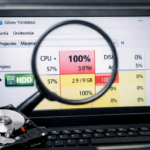
Gereksiz Başlangıç Programlarını Kapatma
- Görev Yöneticisi’ni açın (Ctrl + Shift + Esc)
- Başlangıç sekmesine gidin
- Gereksiz programları devre dışı bırakın
Görsel Efektleri Azaltma
- Sistem Özellikleri > Gelişmiş > Performans Ayarları
- “En iyi performans için ayarla” seçeneğini işaretleyin
- Veya istediğiniz efektleri manuel olarak seçin
Güç Planını Yüksek Performans’a Ayarlama
- Kontrol Paneli > Güç Seçenekleri
- “Yüksek performans” planını seçin
- Laptop kullanıcıları için: Şarj takılıyken yüksek performans, pil kullanımında dengeli
Windows 11’de Karşılaşılabilecek Sorunlar ve Çözümleri
TPM 2.0 Hatası
Windows 11, TPM 2.0 gerektirir. Eğer sisteminizde TPM yoksa veya devre dışıysa:
- BIOS/UEFI’ye girin
- Security veya Advanced sekmesinde TPM ayarlarını bulun
- TPM’yi etkinleştirin (AMD sistemlerde “fTPM”, Intel’de “PTT”)
- Kaydedin ve yeniden başlatın
Secure Boot Sorunu
- BIOS/UEFI’ye girin
- Boot veya Security sekmesine gidin
- Secure Boot seçeneğini etkinleştirin
- Boot Mode’u UEFI olarak ayarlayın (Legacy değil)
Sürücü Sorunları
Kurulum sonrası bazı donanımlar çalışmayabilir:
- Cihaz Yöneticisi’ni açın
- Ünlem işareti olan cihazlara sağ tıklayın
- “Sürücü Yazılımını Güncelle” seçeneğini seçin
- Otomatik arama yapın veya manuel olarak sürücü yükleyin
SLAYER Notebook’larda Windows 11 Kurulumu
SLAYER serisi notebook’larda Windows 11 kurulumu için özel notlar:
- Sürücü Desteği: SLAYER sistemler için özel optimize edilmiş sürücüler indirilebilir
- RGB Kontrol: Klavye ışıklandırması için ilgili kontrol yazılımını yükleyin
- Performans Profilleri: SLAYER Control Center uygulamasını yükleyerek farklı performans modları arasında geçiş yapabilirsiniz
- Soğutma Optimizasyonu: Sistem soğutması için fan kontrol yazılımını yapılandırın
Windows 11 vs Windows 10: Oyun Performansı
Windows 11, oyun performansı açısından Windows 10’a göre bazı avantajlar sunar:
- DirectStorage: SSD’den doğrudan GPU’ya veri transferi, yükleme sürelerini kısaltır
- Auto HDR: Destekleyen oyunlarda otomatik HDR desteği
- Gelişmiş Zamanlayıcı: Hibrit işlemcilerde (P-core ve E-core) daha iyi performans yönetimi
- DirectX 12 Ultimate: En son grafik teknolojileri için tam destek
Sistem Yedekleme ve Geri Yükleme
Kurulumdan sonra sistem yedeklemesi almak önemlidir:
Sistem Geri Yükleme Noktası Oluşturma
- Ayarlar > Sistem > Hakkında
- “Sistem koruması” linkine tıklayın
- Sistem sürücüsünü seçin ve “Yapılandır” tıklayın
- “Sistem korumasını aç” seçeneğini işaretleyin
- “Oluştur” butonuna tıklayarak geri yükleme noktası oluşturun
Tam Sistem Yedekleme
- Kontrol Paneli > Sistem ve Güvenlik > Yedekleme ve Geri Yükleme (Windows 7)
- “Sistem görüntüsü oluştur” seçeneğine tıklayın
- Yedek konumunu seçin (harici disk önerilir)
- Yedeklenecek sürücüleri seçin
- Yedeklemeyi başlatın
Sonuç
Windows 11 kurulumu, doğru adımlar takip edildiğinde oldukça basit bir süreçtir. Bu rehberde USB hazırlama, BIOS ayarları, kurulum adımları ve kurulum sonrası optimizasyonları detaylı olarak ele aldık. Özellikle gaming laptop ve güçlü masaüstü sistemlerde, temiz bir Windows 11 kurulumu ile maksimum performans elde edebilirsiniz.
Unutmayın, düzenli güncellemeler ve sürücü yönetimi, sisteminizin performansını uzun vadede korumak için kritik öneme sahiptir. Windows 11‘in sunduğu oyun optimizasyonları, güvenlik özellikleri ve modern arayüzü ile oyun deneyiminiz bir üst seviyeye çıkacaktır.
İlgili içerik: