





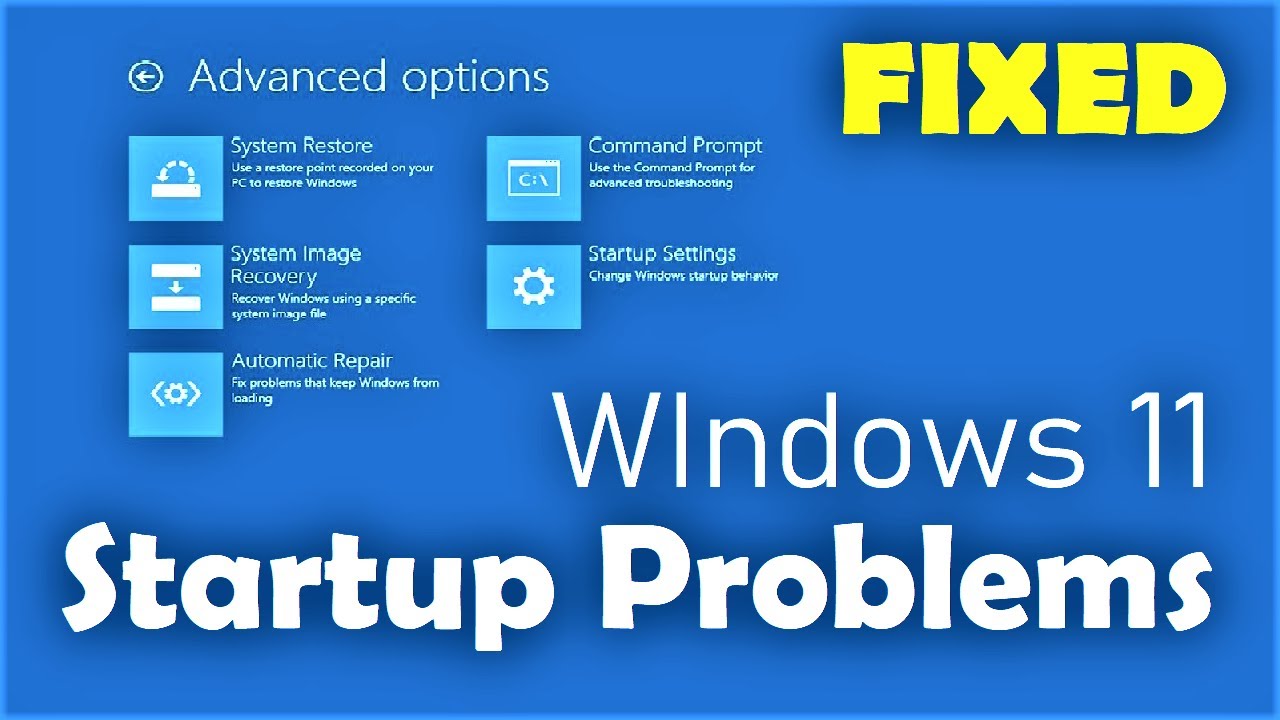
Bilgisayar açılırken sürekli “Automatic Repair” (Otomatik Onarım Hazırlanıyor) ekranında kalıyor mu? Windows 11 açılmıyor ve sürekli yeniden başlıyor mu? Bu soruna otomatik onarım döngüsü denir. Bu rehberde kesin çözüm yollarını adım adım anlatıyoruz.
Automatic Repair Loop Neden Olur?
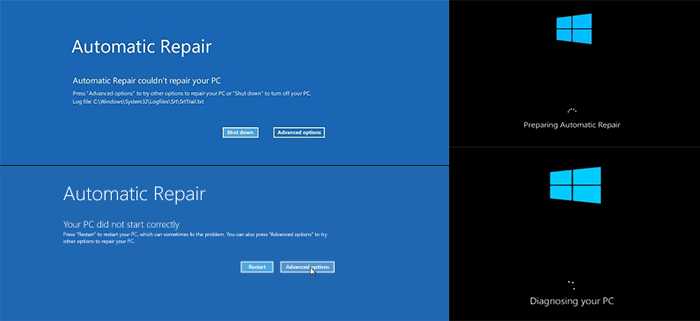
Bu sorunun en yaygın sebepleri şunlardır:
- Bozuk Windows güncellemesi
- Ani elektrik kesintisi
- Disk hatası veya bozuk sektör
- Sistem dosyası hasarı
- Yanlış BIOS ayarı
1-Gelişmiş Başlangıç Seçeneklerine Girin
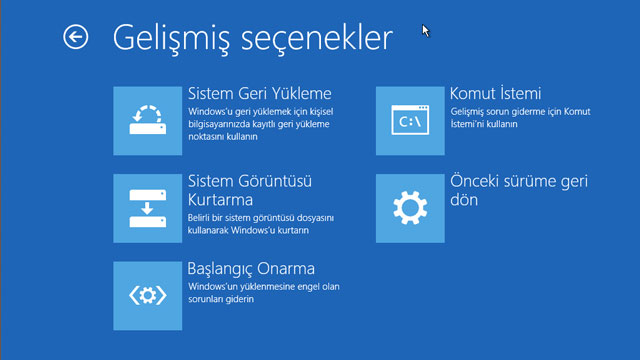
Bilgisayar açılırken 2–3 kez zorla kapatıp açın.
Windows otomatik olarak Gelişmiş Seçenekler ekranını açacaktır.
Ardından:Sorun Gider → Gelişmiş Seçenekler
2-Başlangıç Onarma Deneyin
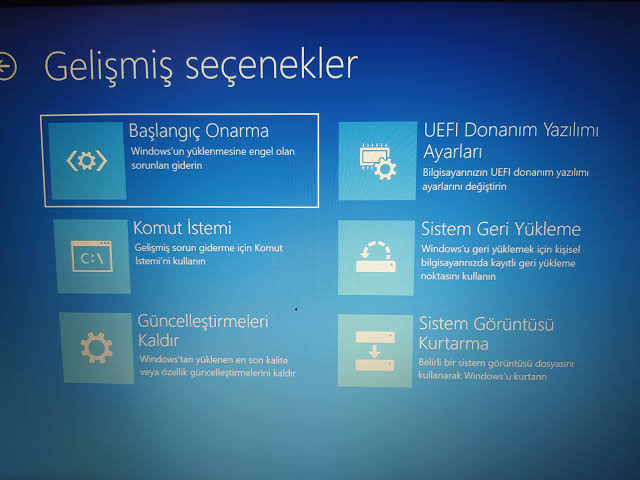
Gelişmiş seçeneklerden “Başlangıç Onarma” seçeneğini çalıştırın.
Windows otomatik olarak sistem dosyalarını kontrol eder ve onarmaya çalışır.
3-Komut İstemi ile Manuel Onarım (Kesin Çözüm)
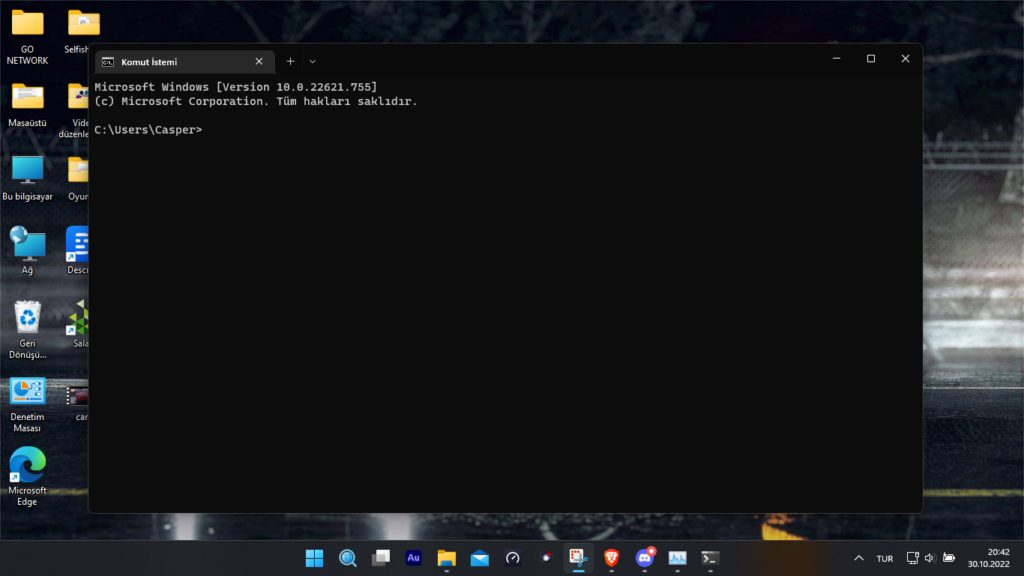
Eğer sorun düzelmezse:
Gelişmiş Seçenekler → Komut İstemi
Sırayla şu komutları yazın:
bootrec /fixmbr
bootrec /fixboot
bootrec /scanos
bootrec /rebuildbcd
Ardından:
chkdsk C: /f /r
İşlem bitince bilgisayarı yeniden başlatın.
4-Güncellemeyi Kaldırın
Sorun güncellemeden sonra başladıysa:
Gelişmiş Seçenekler → Güncellemeleri Kaldır
Son kalite veya özellik güncellemesini kaldırın.
5-Sistem Geri Yükleme
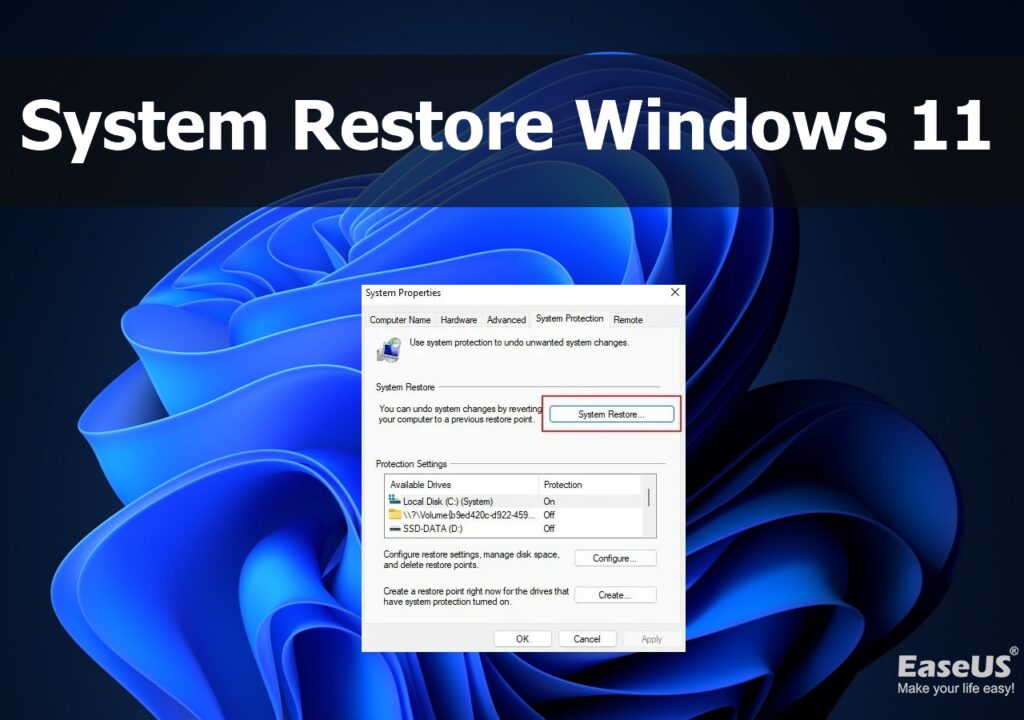
Daha önce geri yükleme noktası oluşturduysanız:
Gelişmiş Seçenekler → Sistem Geri Yükleme
Bilgisayarı sorunsuz çalıştığı tarihe geri alın.
6-BIOS Ayarlarını Kontrol Edin
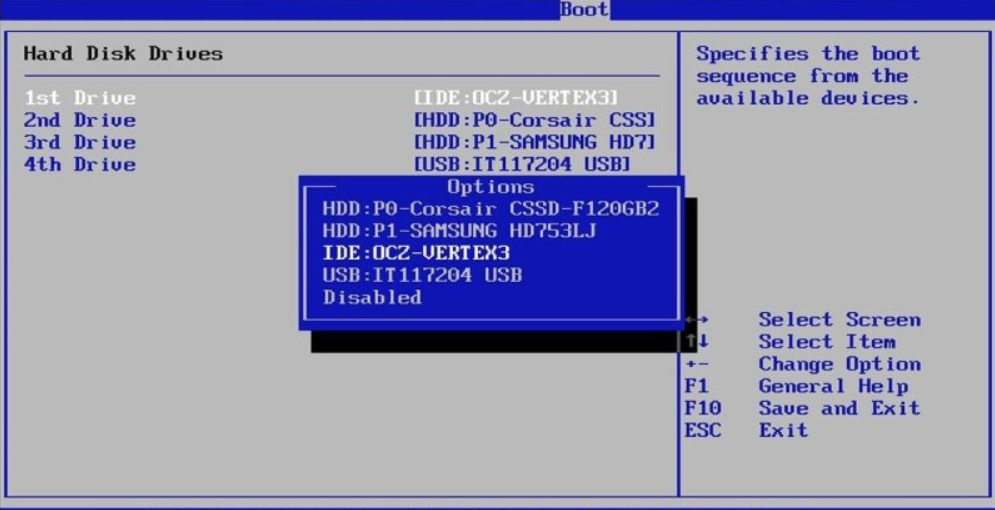
- Disk modu AHCI olmalı
- Boot sırası doğru ayarlanmalı
- SSD/HDD BIOS’ta görünüyor mu kontrol edin
Son Çözüm: Format Atmak

Eğer hiçbir yöntem işe yaramazsa Windows 11’i USB ile yeniden kurmanız gerekebilir.
Sonuç
Windows 11 otomatik onarım döngüsü genellikle disk hatası veya bozuk sistem dosyalarından kaynaklanır. Yukarıdaki yöntemleri sırasıyla uygulayarak çoğu zaman format atmadan çözüm sağlanabilir.